Notion AI Meeting Notes: Zeit sparen & nie wieder mitschreiben (passt es zu dir?)
„Ich hab das halbe Meeting damit verbracht, mitzuschreiben und am Ende stand trotzdem nichts Brauchbares im Protokoll."
Das hat mir letzte Woche eine Kundin erzählt, die ihre Wochencalls mit drei Teammitgliedinnen selbst protokolliert. 60 Minuten Gespräch, danach 20 Minuten Nacharbeit und die Hälfte der Entscheidungen war am nächsten Tag schon wieder unklar.
Sie ist damit nicht allein. Fast jede Selbständige, mit der ich arbeite, kennt diesen Moment: zuhören und gleichzeitig mitschreiben funktioniert selten, und am Ende fehlt genau das Wichtige.
Genau hier setzt Notion AI Meeting Notes an: ein Block, der zuhört, mitschreibt und zusammenfasst, direkt in dem Workspace, in dem du ohnehin arbeitest. Kein zweites Tool oder Bot im Meeting.
In diesem Artikel erfährst du:
- Wie Notion AI Meeting Notes technisch funktioniert – Schritt für Schritt
- Welche Funktionen das Tool wirklich kann (und welche fehlen)
- Wo die Grenzen liegen, gerade bei Datenschutz und Kundengesprächen
- Wie Notion im Vergleich zu tl;dv, Fathom und Fireflies abschneidet
- Für wen sich das Tool lohnt und für wen nicht
Was ist Notion AI Meeting Notes und wie funktioniert das Ding eigentlich?
Übersicht
- Was ist Notion AI Meeting Notes und wie funktioniert das Ding eigentlich?
- Was kann der AI Meeting Notes Block eigentlich genau?
- 1. Live-Transkription
- 2. Automatische Zusammenfassung
- 3. Eigene Notizen auf einer zweiten Ebene
- 4. Frag die KI: Ask AI Fragen stellen statt suchen
- Wie nutzt du Notion AI Meeting Notes in der Praxis?
- 5 Vorteile: Wann ist Notion AI Meeting Notes richtig stark?
- 1. Alles bleibt in deinem Notion-Universum
- 2. Ideal für Einzelkämpferinnen und kleine Teams
- 3. Flexibel, was die Audioquelle angeht
- 4. Sofort nutzbar ohne Integrationen
- 5. Du kannst alles anpassen
- 5 Nachteile: Wo stößt Notion AI Meeting Notes an seine Grenzen?
- 1. Keine Sprecheridentifikation
- 2. Nur Audio – kein Video, keine Bildschirminhalte
- 3. Aufnahme nur manuell – kein Backup
- 4. Sprachunterstützung: Ja, aber mit Vorsicht
- 5. Keine tiefen Integrationen
- Notion AI vs. tl;dv, Fathom & Co – wer kann was besser?
- Was kostet das Ganze und bleibt es so?
- Wie holst du das Beste aus Notion AI Meeting Notes heraus?
- 1. Nutze die Notizen aktiv
- 2. Erstelle dir eigene Meeting-Vorlagen
- 3. Aufgaben gezielt weiterverarbeiten
- 4. Wenn du Video brauchst, dann bewusst
- 5. Frag die KI: Ask AI, aber gezielt
- 6. Denk über klassische Meetings hinaus
- 7. Bei langen Meetings: lieber strukturieren
- 8. Sei klar mit dem Thema Datenschutz
- Nutze die passende Notion-Vorlage direkt dazu
- Fazit: Lohnt sich Notion AI Meeting Notes für dich?
- Häufige Fragen zu Notion AI Meeting Notes
- Hat Notion einen eigenen AI-Notetaker?
- Kann Notion AI Gespräche transkribieren?
- Funktioniert das Tool auch auf Deutsch?
- Ist Notion AI Meeting Notes kostenlos?
- Eignet sich Notion AI Meeting Notes für Kundengespräche?
- Notion AI Meeting Notes ist ein Block, der über System-Audio und Mikrofon aufnimmt, ohne Bot im Meeting.
- Du bekommst Transkript, AI-Zusammenfassung und eigene Notizen, alles auf einer Seite.
- Es gibt keine Sprecheridentifikation und kein Video, nur Audio.
- Die Aufnahme startet nur manuell, nicht automatisch.
- Seit 2025 nur noch im Business-Plan enthalten.
- Ideal für interne Notizen und Solo-Arbeit, weniger für externe Kundengespräche.
Notion AI Meeting Notes ist ein Block in Notion, der dein Mikrofon und dein System-Audio aufnimmt, das Gesagte live transkribiert und anschließend automatisch zusammenfasst. Das Tool tritt nicht als Bot ins Meeting ein, sondern läuft lokal über dein Gerät, direkt auf der Notion-Seite, auf der du ohnehin arbeitest.
Du öffnest deine Notion-Seite, gibst einfach /meet ein und plötzlich wird dein Meeting mitgeschnitten, transkribiert, zusammengefasst, ohne extra Tool.
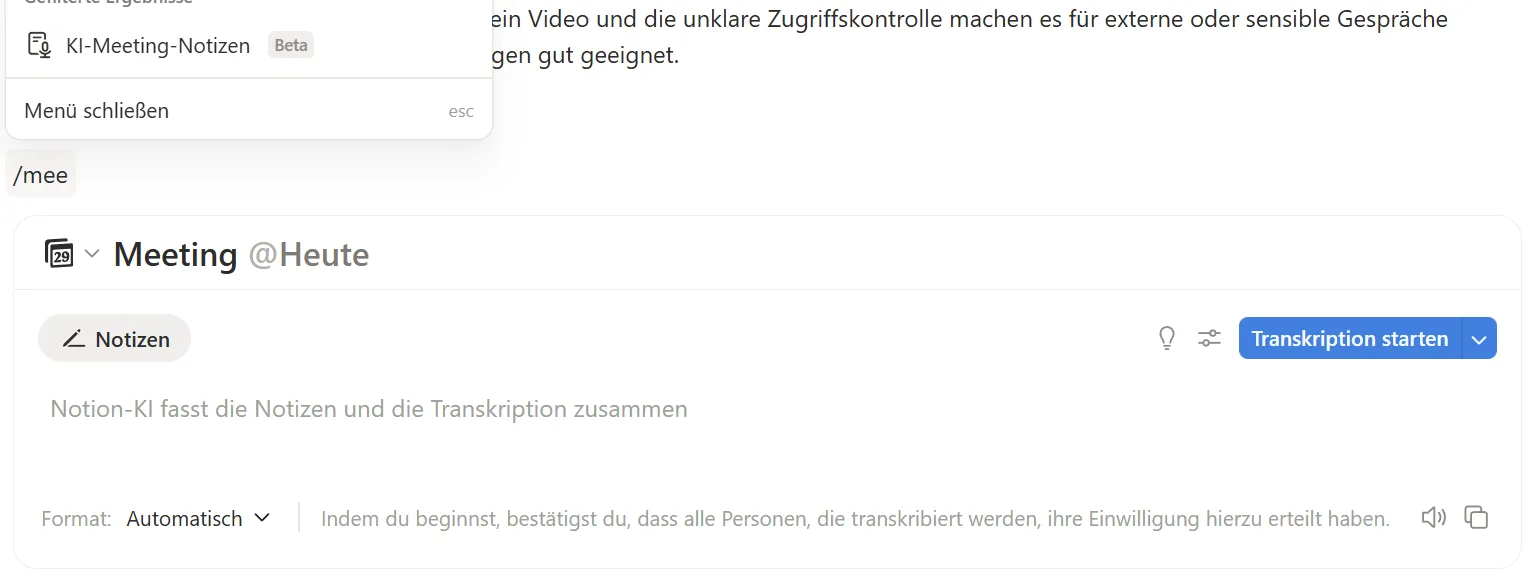
Was du bekommst, ist ein neuer Block, den du in jede Notion-Seite einfügen kannst. Dieser Block startet eine Audioaufnahme – aber nicht irgendwie, sondern ganz smart:
- Er nimmt dein Mikrofon UND dein System-Audio auf.
Das heißt: Alles, was du sagst und alles, was dein Computer abspielt. Zoom-Calls, YouTube-Videos, Podcasts. Alles, was du hörst, wird auch aufgezeichnet.
- Es ist kein Bot, der deinem Meeting „beitritt“.
Das unterscheidet Notion von vielen anderen Tools: Du brauchst keinen „Notion Assistant“ als Meetingteilnehmer. Das spart dir DSGVO-Fragen und technische Hürden.
- Live-Wellenform + Transkript:
Schon während der Aufnahme siehst du eine Wellenform und erste Transkriptteile – fast wie bei einer Podcast-App.
Am Ende bekommst du:
- eine Transkription
- eine AI-Zusammenfassung
- und Raum für deine eigenen Notizen.
Alles bleibt auf deiner Seite: Einfach aufnehmen – zusammenfassen – weiterarbeiten.
Was kann der AI Meeting Notes Block eigentlich genau?
Klar – Notion nimmt auf. Aber was passiert dann? Und was bekommst du wirklich raus aus der Aufnahme?
Hier die wichtigsten Funktionen der Reihe nach auf den Punkt gebracht:
1. Live-Transkription
Während du sprichst oder zuhörst, erstellt Notion ein Transkript in Echtzeit.
Wichtig zu wissen: Es gibt keine Sprecherzuordnung. Alles wird in einem durchgehenden Textblock festgehalten. Wenn mehrere Menschen sprechen, musst du das später selbst auseinander sortieren oder bei der Zusammenfassung aufpassen.
2. Automatische Zusammenfassung
Nach dem Stopp der Aufnahme erstellt die AI eine Zusammenfassung des Gesprächs.
Je nach Meeting-Art (z. B. Standup, Team-Meeting, Brainstorming) wird eine passende Struktur gewählt.
Du musst nichts tun – die AI entscheidet anhand der Inhalte.
3. Eigene Notizen auf einer zweiten Ebene
Du kannst während des Meetings manuell mitschreiben, auf einer separaten Registerkarte im Block.
Diese eigenen Notizen fließen optional in die Zusammenfassung ein, wenn du das willst. Das bedeutet: Du kannst nachsteuern, ergänzen, präzisieren.
4. Frag die KI: Ask AI Fragen stellen statt suchen
Du brauchst eine bestimmte Info aus dem Meeting?
Dann frag die AI direkt:
- Was war die Entscheidung zu XY?
oder
- Was sind die Action Steps?
Die Funktion greift auf das komplette Transkript und (theoretisch) sogar den ganzen Seitenkontext zu. Wie ein smarter Suchassistent, nur in deinem Ton.
Wie nutzt du Notion AI Meeting Notes in der Praxis?
Die Theorie klingt gut. Im Alltag sind es nur wenige Handgriffe:
/meeteingeben: Der Block erscheint sofort auf deiner Seite, ohne Installation.- Audio freigeben: System-Audio und Mikrofon einmal korrekt einstellen.
- Zustimmung einholen: alle Teilnehmenden per Textvorlage oder Audio-Clip informieren.
- Manuell starten & stoppen: Das Tool nimmt nicht von allein auf.
- Danach weiterarbeiten: Transkript, Zusammenfassung und Notizen liegen direkt bearbeitbar auf der Seite.
- Optional mit Notion Calendar: automatisch eine Seite pro Termin – der Aufnahmestart bleibt aber manuell.
Heißt konkret: Der Ablauf ist simpel, die einzige echte Stolperfalle ist der manuelle Start.
5 Vorteile: Wann ist Notion AI Meeting Notes richtig stark?
Nicht jede neue Funktion ist gleich ein Gamechanger. Aber wenn du bereits mit Notion arbeitest, bringt dir dieser Block einige echte Vorteile, hier kommen die wichtigsten:
1. Alles bleibt in deinem Notion-Universum
Du brauchst kein zweites Tool, keinen Extra-Login, keine Kopiererei. Transkript, Zusammenfassung, eigene Notizen – alles auf einer Seite.
Das spart nicht nur Zeit, sondern auch Nerven.
2. Ideal für Einzelkämpferinnen und kleine Teams
Du willst keine Daten bei Drittanbietern speichern? Du arbeitest eh schon in Notion?
Dann ist der Block wie für dich gemacht, alles passiert im Hintergrund, lokal über dein System-Audio.
3. Flexibel, was die Audioquelle angeht
Du kannst den Block nicht nur für Meetings nutzen. Auch Podcasts, Webinare, Sprachnotizen oder YouTube-Videos lassen sich transkribieren, solange der Ton über dein System läuft.
Das ist richtig gut.
4. Sofort nutzbar ohne Integrationen
Natürlich gibt es Zapier, Make oder Pabbly, doch das bedeutet API-Gefrickel, das auch mal kaputt gehen kann, sobald sich etwas ändert. Mich persönlich nervt das, deshalb nutze ich das nicht.
Du setzt den Block, klickst auf Start Recording – fertig.
5. Du kannst alles anpassen
Die AI-Zusammenfassung ist ein Vorschlag. Du darfst alles bearbeiten, ergänzen, kürzen oder umformulieren. Das ist besonders hilfreich, wenn du später Inhalte z. B. für Emails, Dokus oder Aufgabenlisten verwenden willst.
Ergo: Je tiefer du schon in Notion arbeitest, desto größer ist der Nutzen dieses Blocks.
Du willst Struktur statt Chaos?
Hol dir dein Business-Dashboard und bring Ordnung in deine Abläufe.
das will ich haben5 Nachteile: Wo stößt Notion AI Meeting Notes an seine Grenzen?
So praktisch der neue Block auch klingt, er hat klare Grenzen. Und je nach Anwendungsfall, können die ganz schön ins Gewicht fallen:
1. Keine Sprecheridentifikation
Das Transkript ist ein einziger Textblock. Keine Namen, keine Absätze pro Person. Das macht es schwer, Gespräche nachzuvollziehen oder Verantwortlichkeiten zuzuordnen, besonders in größeren Meetings.
2. Nur Audio – kein Video, keine Bildschirminhalte
Wenn du auf deinem Bildschirm Inhalte teilst oder visuelle Elemente nutzt (Folien, Whiteboards etc.), sind die nicht Teil der Aufzeichnung.
Du kannst zwar später ein Video manuell einbetten, aber das ist umständlich.
3. Aufnahme nur manuell – kein Backup
Vergisst du, die Aufnahme zu starten? Dann war’s das. Kein Auto-Start, kein Reminder, kein Bot, der einspringt.
Für hektische Tage oder wechselnde Hosts ein echtes Risiko.
4. Sprachunterstützung: Ja, aber mit Vorsicht
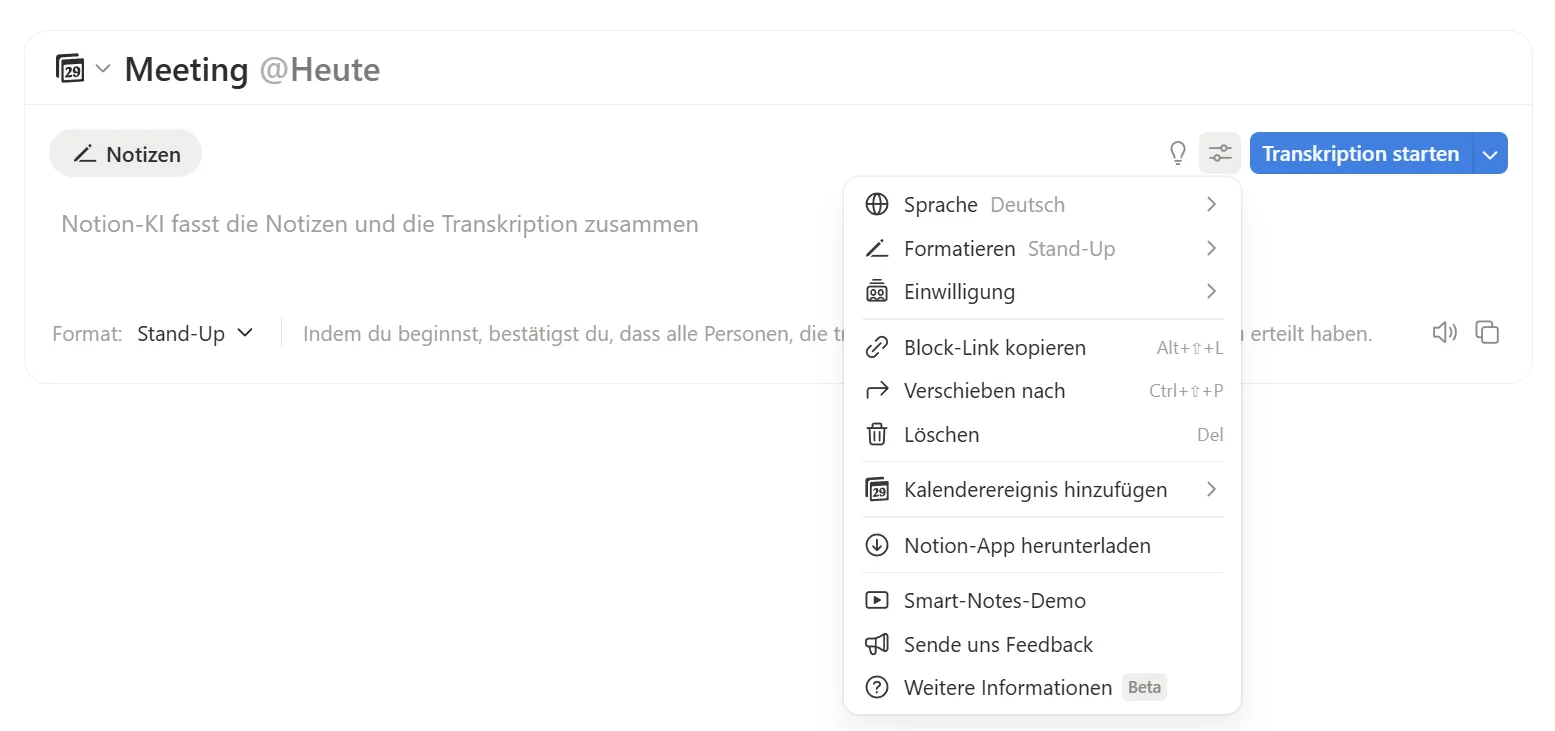
Notion unterstützt über 16 Sprachen. Aber: Die Qualität schwankt, vor allem bei Dialekten, undeutlicher Aussprache oder Sprachwechseln innerhalb eines Meetings.
5. Keine tiefen Integrationen
Andere Tools verbinden sich automatisch mit deinem Kalender, CRM oder der Meeting-Plattform. Notion tut das (noch) nicht. Du musst alles selbst starten, selbst organisieren, selbst einrichten.
Unterm Strich: Die Schwächen liegen weniger in der Technik als in den fehlenden Kontrollmöglichkeiten – genau das entscheidet, ob das Tool zu deinem Kontext passt.
Notion AI vs. tl;dv, Fathom & Co – wer kann was besser?
Es gibt inzwischen einige smarte Tools, die sich auf Meeting-Transkripte und Zusammenfassungen spezialisiert haben.
| Funktion | Notion AI Meeting Notes | tl;dv / Fathom / Fireflies |
| Automatischer Meeting-Beitritt | Nein | Ja |
| Sprecheridentifikation | Nein | Ja |
| Videoaufzeichnung | Nein | Ja |
| Tiefere Integrationen (CRM etc.) | Nein | Ja |
| Zustimmung automatisiert | Nur manuell (Text/Audio) | Ja (durch Bot) |
| In Notion eingebettet | Ja | Nein |
| Extra-Tool nötig | Nein | Ja |
| Preis (ab August 2025) | ca. 20 USD/Monat | ab 15–30 USD/Monat |
Die Tabelle zeigt das Muster: Die Spezialisten gewinnen bei Sprechererkennung, Video und automatischem Beitritt. Notion punktet vor allem dort, wo du ohnehin schon arbeitest – keine neue Plattform, kein Extra-Login, kein zusätzliches Abo.
Fazit: Notion ist kein Spezialist, aber ein guter Allrounder, wenn du eh schon in Notion arbeitest und keine super detaillierte Speaker-Zuordnung brauchst.
Was kostet das Ganze und bleibt es so?
Der AI Meeting Notes Block ist nur noch im Business-Plan verfügbar.
Wie holst du das Beste aus Notion AI Meeting Notes heraus?
Ein Tool ist nur so gut wie der Mensch, der es nutzt. Hier ein paar einfache, aber wirkungsvolle Tipps, wie du Notion AI Meeting Notes wirklich sinnvoll in deinen Alltag einbaust, ohne Mehraufwand.
1. Nutze die Notizen aktiv
Schreib während des Meetings eigene Gedanken oder die Agenda mit. Diese manuell erfassten Notizen kann die AI in die Zusammenfassung einbeziehen und du bleibst im Fokus.
2. Erstelle dir eigene Meeting-Vorlagen
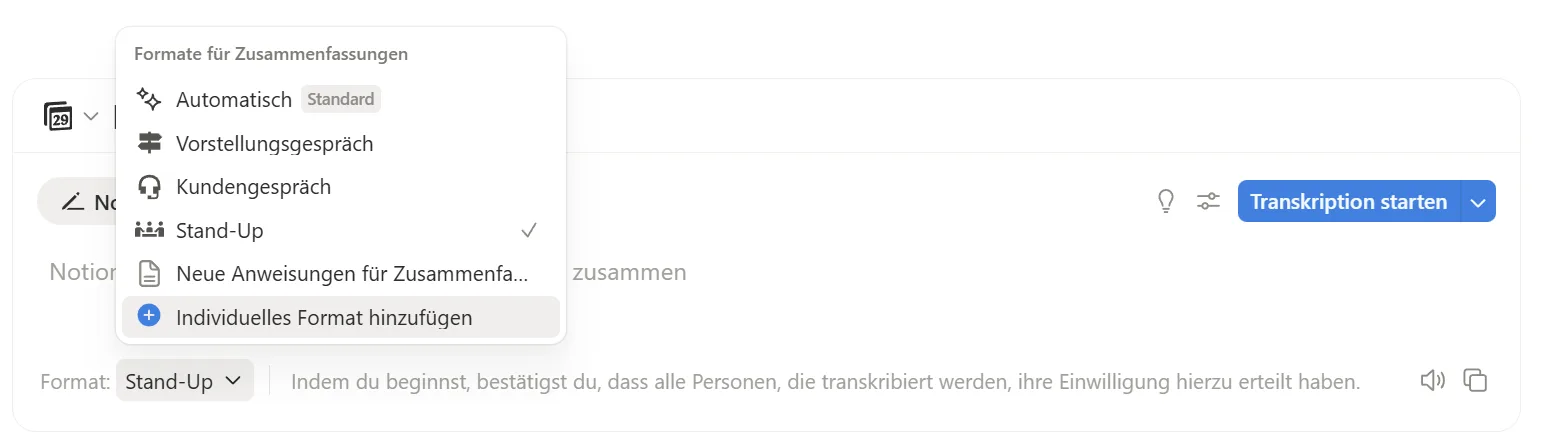
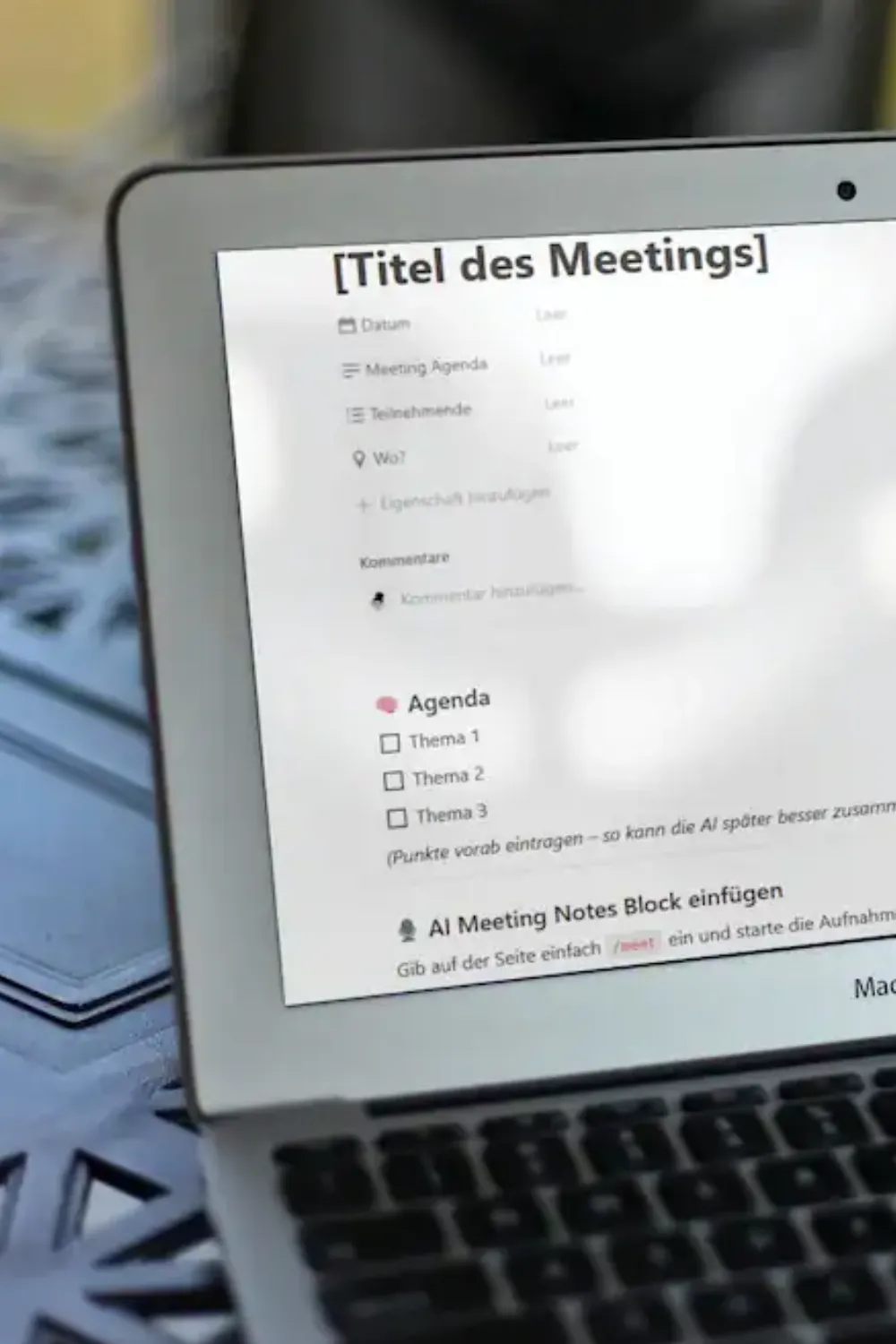
Baue dir eine Meeting-Seitenvorlage in deiner Notion-Datenbank, die den AI Meeting Notes Block schon enthält, inklusive Feldern für Agenda, Teilnehmerinnen oder Aufgaben. So hast du alles an einem Ort.
Ein paar Beispiele, die sich im Business-Alltag bewährt haben:
- Erstgespräch mit Kundinnen: Felder für Ziele, Budget und nächste Schritte plus den Block für die Mitschrift.
- Wöchentliches Teammeeting: Agenda, offene Aufgaben aus der Vorwoche und Platz für Entscheidungen.
- 1:1 mit Mitarbeiterin oder VA: Themenliste, To-dos und Raum für Feedback.
- Content- oder Brainstorming-Session: freie Notizfläche, Ideenspeicher und Verknüpfung zu deiner Content-Datenbank.
- Quartals- oder Strategie-Call: Rückblick, Zahlen und Ziele fürs nächste Quartal.
So fängst du nicht jedes Mal bei null an, sondern wählst einfach die passende Vorlage und startest.
3. Aufgaben gezielt weiterverarbeiten
Geh nach dem Meeting die AI-Zusammenfassung durch und zieh wichtige Aufgaben direkt in deine To-do-Datenbank. Mach sie konkret, vergib Verantwortlichkeiten, setz Fristen.
| Aufgabe | Verantwortlich | Fällig am | Status |
| Kundenfeedback auswerten | Laura | 28.06.2025 | offen |
| Angebotsvorlage überarbeiten | Sarah | 30.06.2025 | in Bearbeitung |
| Follow-up mit Kooperationspartner | Nadine | 01.07.2025 | geplant |
4. Wenn du Video brauchst, dann bewusst
Wenn du Meetings mit Bildschirmfreigabe oder Gesichtern aufzeichnen willst, nutze zusätzlich die Aufnahmefunktion deiner Meeting-Plattform. Betten das Video später manuell in die Notion-Seite ein. Ich nutze dafür gerne Google Meet, weil es in meinem Google Workspace Konto enthalten ist und sich gut mit Notion verbinden lässt.
5. Frag die KI: Ask AI, aber gezielt
Die KI kann Fragen zur ganzen Seite oder sogar zum gesamten Workspace beantworten. Formuliere deine Fragen so konkret wie möglich, sonst bekommst du vage Ergebnisse oder datenschutzkritische Ausgaben.
6. Denk über klassische Meetings hinaus
Du kannst auch Podcasts, YouTube-Videos, Schulungen, dein Journaling oder Coaching-Impulse aufzeichnen und transkribieren. Es kann mit die Basis für dein Content-System sein.
7. Bei langen Meetings: lieber strukturieren
Je länger das Meeting, desto ungenauer die Zusammenfassung. Arbeite dann eher mit Kapiteln, Zwischenfragen oder kurzen Abschnitten – oder nutze das Transkript zur gezielten Nachbearbeitung.
8. Sei klar mit dem Thema Datenschutz
Hol dir immer die Zustimmung der Teilnehmerinnen. Und entscheide bewusst, wer auf die fertige Notion-Seite Zugriff hat. Sensible Daten gehören nicht in offene Bereiche.
- Struktur vor Aufnahme – leg dir vorab eine Vorlage mit Agenda und Action Items an.
- Nachbereitung gehört dazu – die AI-Zusammenfassung ist ein Entwurf, kein fertiges Protokoll.
- Datenschutz aktiv mitdenken – Zustimmung einholen und Zugriffe bewusst steuern.
Nutze die passende Notion-Vorlage direkt dazu
Wenn du Notion AI Meeting Notes wirklich sinnvoll einsetzen willst, brauchst du eine gute Struktur, noch bevor das Meeting startet.
Du findest kostenlose Meeting-Vorlagen voreingestellt, die alles Wichtige schon enthalten:
- Platz für Agenda, Aufgaben und Reflexion
- Den AI Meeting Notes Block an der richtigen Stelle
- Raum für deine eigenen Notizen während des Gesprächs
Fazit: Lohnt sich Notion AI Meeting Notes für dich?
Notion AI Meeting Notes ist ein cleveres, schlankes Zusatztool, kein vollwertiger Ersatz für spezialisierte Meeting-Software.
Wenn du allein arbeitest, intern denkst und Notion ohnehin nutzt, kann es deinen Alltag spürbar erleichtern. Wenn du mit externen Partnern, Teams oder in sensiblen Kontexten arbeitest, reicht es nicht aus – dann greife ich selbst zum Beispiel auf Google Meet zurück.
Häufige Fragen zu Notion AI Meeting Notes
Hat Notion einen eigenen AI-Notetaker?
Ja. Mit dem AI Meeting Notes Block bringt Notion einen eigenen Notetaker mit, der Audio aufnimmt, transkribiert und zusammenfasst. Er ist direkt in Notion eingebaut, du brauchst also kein zusätzliches Tool.
Kann Notion AI Gespräche transkribieren?
Ja, in Echtzeit – sowohl dein Mikrofon als auch das System-Audio. Allerdings ohne Sprecherzuordnung: Das Transkript ist ein durchgehender Textblock ohne Namen.
Funktioniert das Tool auch auf Deutsch?
Ja. Notion unterstützt über 16 Sprachen, darunter Deutsch. Bei Dialekten, undeutlicher Aussprache oder Sprachwechseln kann die Genauigkeit aber schwanken.
Ist Notion AI Meeting Notes kostenlos?
Aktuell für viele noch im Test zugänglich. Ab dem 13. August 2025 ist die Funktion nur noch im Business-Plan enthalten, der rund 20 USD pro Person und Monat kostet.
Eignet sich Notion AI Meeting Notes für Kundengespräche?
Eher nicht. Fehlende Sprecheridentifikation, kein Video und die unklare Zugriffskontrolle machen es für externe oder sensible Gespräche unzuverlässig. Für interne Notizen ist es dagegen gut geeignet.