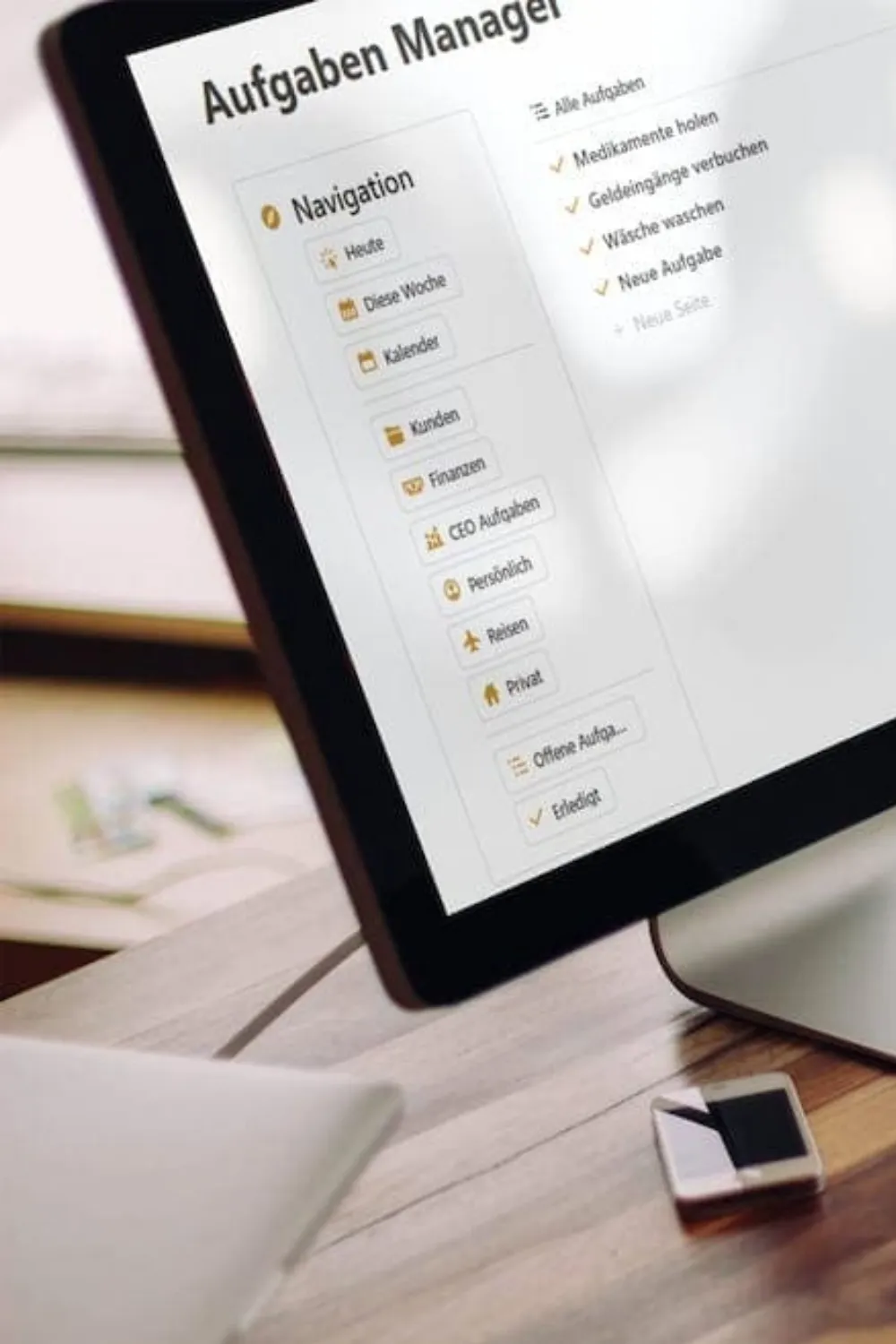
Notion To-Do-Liste: organisiert & fokussiert bleiben (nie mehr Aufgaben vergessen)
Du kennst das bestimmt: Zettel hier, Apps da und am Ende bleibt doch wieder was liegen. Genau hier kommt Notion ins Spiel.
Statt zehn Tools zu jonglieren, baust du dir mit einer Notion To-Do-Liste einfach dein ganz eigenes Aufgaben-System, das wirklich zu dir passt.
Notion ist mehr als nur ein hübsches Notizbuch. Es ist dein digitales Zuhause für alles, was organisiert werden will, egal ob du nur eine schnelle Checkliste brauchst oder ein durchdachtes Aufgabenmanagement mit Prioritäten, Deadlines und Wiederholungen.
Der Vorteil? Du bestimmst die Regeln.
Während klassische To-Do-Apps dir vorgeben, wie du zu arbeiten hast, lässt dich Notion dein System genau so bauen, wie du tickst. Einfach, visuell, flexibel und das Ganze in einem einzigen Tool.
In diesem Artikel zeige ich dir:
- wie du schnelle Checklisten für den Alltag baust,
- was mit Notion-Datenbanken alles möglich ist,
- und welche fortgeschrittenen Tipps dein Aufgabenmanagement aufs nächste Level bringen.
Und wenn du direkt loslegen willst: Hier findest du meine kostenlose To-Do-Listen-Vorlage für Notion, mit der du sofort starten kannst. Kein Tech-Wissen nötig, versprochen.
Hier geht’s zur Vorlage
/to-do list) oder ein vollwertiges Aufgabenmanagement mit Datenbank, Ansichten, Prioritäten und Wiederholungen. Dieser Artikel zeigt dir beide Wege und wann sich der Umstieg lohnt.Wie erstellst du eine einfache To-Do-Liste in Notion?
Übersicht
- Wie erstellst du eine einfache To-Do-Liste in Notion?
- Die einfachste Variante: /to-do list
- Mehr Struktur mit einfachen Mitteln
- Privat oder Business? Trenn’s einfach optisch
- Aber Achtung: Hier stößt du schnell an Grenzen
- Wie machst du aus deiner Liste ein echtes Aufgabenmanagement?
- So startest du
- Diese Eigenschaften machen den Unterschied
- Verschiedene Ansichten für deinen Fokus
- Organisiere dich mit Filtern & Sortierungen
- Welche fortgeschrittenen Techniken bringen dein Aufgabenmanagement aufs nächste Level?
- Verknüpfte Datenbanken: alles im Blick, aber schön sortiert
- Wiederkehrende Aufgaben: Direkt in Notion möglich
- Aufgabenabhängigkeiten: Wenn eins vom anderen abhängt
- Subtasks: große Aufgaben in kleinere Unteraufgaben runterbrechen
- Kontext-Tags: Aufgaben passend zum Moment filtern
- Tägliche Prioritäten: Fokus statt Verzettelung
- Regelmäßige Reviews: Systempflege für mehr Klarheit
- Fokusseiten statt Dashboard-Chaos
- Wo findest du die perfekte To-Do-Listen-Vorlage für Notion?
- Notion Marketplace & Community-Vorlagen
- Was gute Vorlagen auszeichnet
- Deine Zeit ist wertvoll – fang direkt an
- Bonus: Eigene Vorlagen erstellen
- Wo stößt Notion bei To-Do-Listen an seine Grenzen?
- Zu viele Möglichkeiten – zu wenig Klarheit
- Kein echter Offline-Modus
- Notion passt nicht zu jedem
- Häufige Fragen zu Notion-To-Do-Listen
- Wie erstelle ich eine To-Do-Listentabelle in Notion?
- Wie erstelle ich eine To-do-Liste?
- Welches Programm für To-do-Liste?
- Was ist ein Notion Planner?
- Fazit: Warum Notion dein idealer Begleiter für deine To-Do-Liste ist
Eine Notion To-Do-Liste erstellst du in Sekunden: Tippe /to-do list auf einer leeren Seite und du bekommst eine Checkliste zum Abhaken. Für mehr Funktionen wie Deadlines, Prioritäten und Filter wandelst du sie in eine Datenbank um. So wächst deine Liste vom simplen Haken bis zum kompletten Aufgabenmanagement mit.
Wenn du gerade erst mit Notion startest und einfach eine einfache To-Do-Liste brauchst, ohne Schnickschnack – dann kommt hier dein Quick-Win. (Ganz am Anfang? Dann hol dir zuerst die Grundlagen in meinem Guide Notion für Anfänger.)
Die einfachste Variante: /to-do list
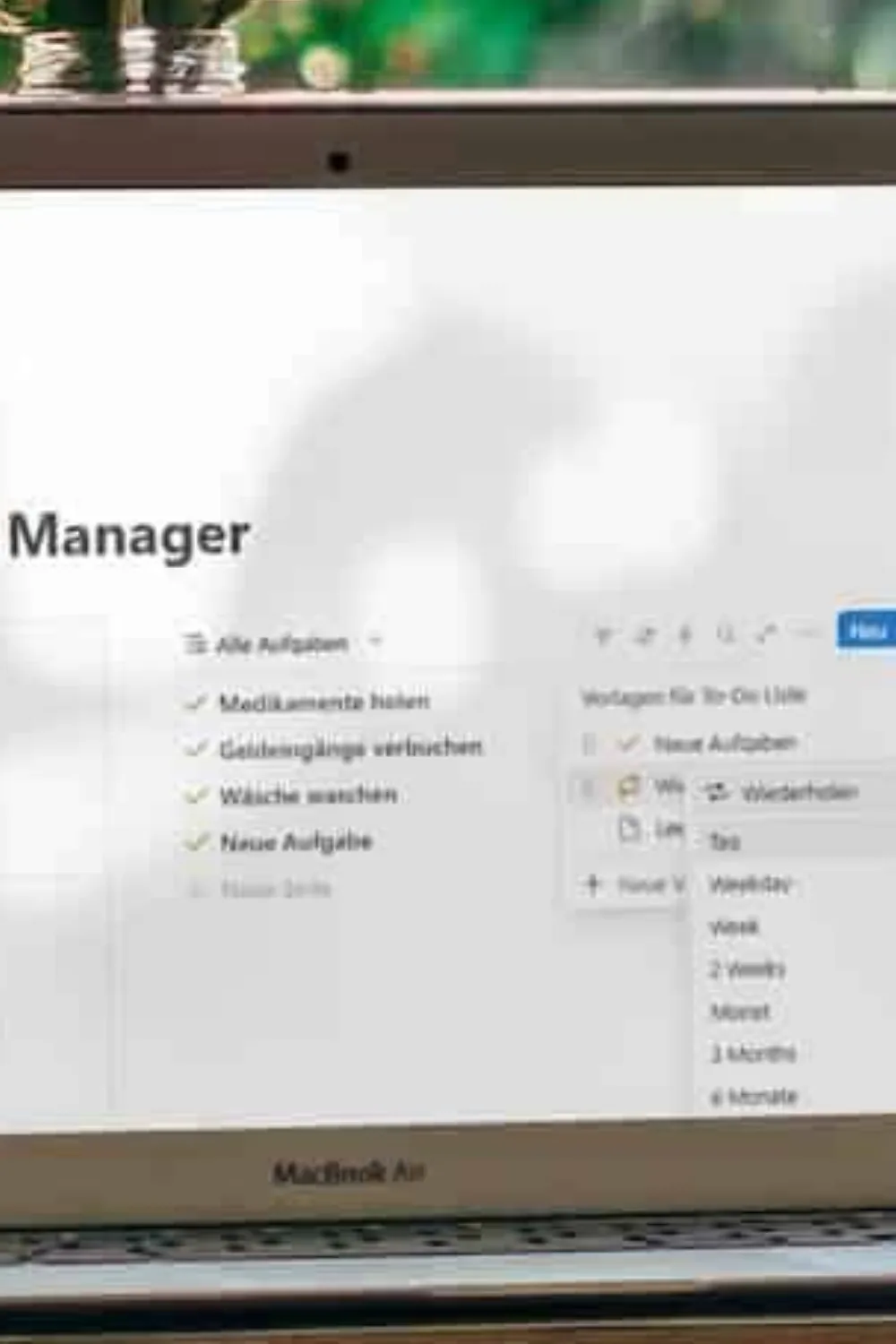
In Notion reicht ein einziger Befehl: Tippe einfach /to-do list ein, und schon bekommst du eine klickbare Aufgabenliste. Abhaken, erledigt, weiter geht’s.
Diese Methode eignet sich perfekt für:
- deine tägliche Aufgabenliste
- eine „Montag bis Freitag“-Wochenübersicht
- kleine private Erinnerungen („Wäsche waschen“, „Einkaufsliste“, „Content posten“)
Tipp: Du kannst pro Tag einen eigenen Abschnitt anlegen, so entsteht eine minimalistische Wochenplanung mit Drag & Drop Funktion. Aufgaben, die du doch erst morgen erledigen willst? Einfach rüberschieben.
Mehr Struktur mit einfachen Mitteln
Auch ohne Datenbank-Funktionen lässt sich eine Menge machen:
- Text fett oder farbig markieren
- Zwischenüberschriften einfügen (
/heading 2) - Emojis nutzen für mehr Übersicht
So gestaltest du dir dein Board visuell genau so, wie du es brauchst, ohne Toolswitch oder App-Chaos.
Privat oder Business? Trenn’s einfach optisch
Viele Nutzer:innen lieben es, ihre Aufgaben farblich oder mit Emojis in privat und geschäftlich zu gliedern. Funktioniert super, solange du kein großes Team oder komplexe Abläufe verwalten willst.
Aber Achtung: Hier stößt du schnell an Grenzen
Die einfache To-Do-Liste ist genau das: einfach. Du kannst weder Aufgaben filtern, noch Deadlines setzen oder Prioritäten vergeben.
Und genau hier lohnt es sich, auf Datenbanken umzusteigen.
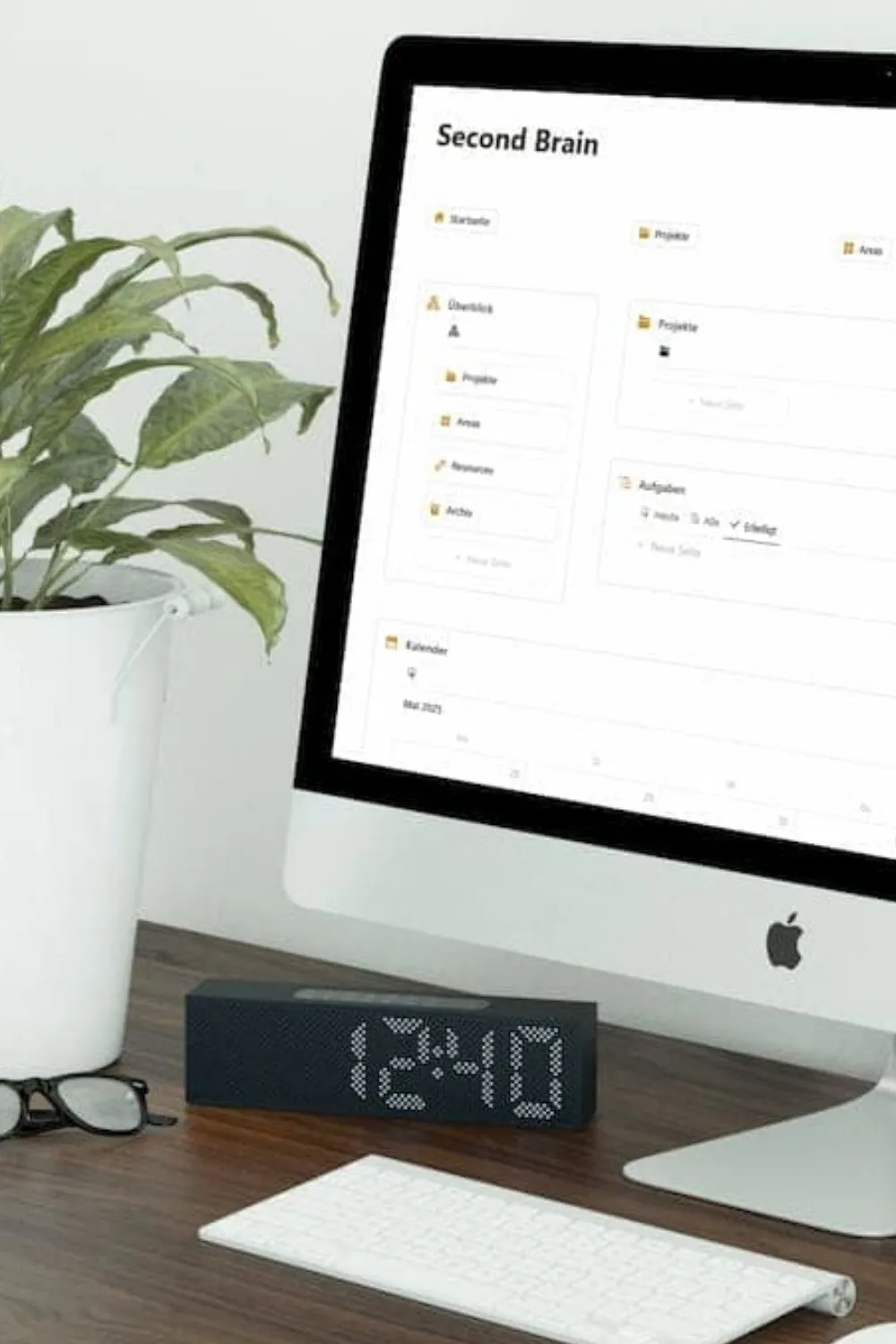
Falls du dein System langfristig stabil aufbauen willst und vielleicht auch noch Content, Termine oder Kundinnen organisieren willst, dann schau dir mal mein Notion Second Brain System an.
Wie machst du aus deiner Liste ein echtes Aufgabenmanagement?
Sobald deine einfache Checkliste an ihre Grenzen stößt, wird’s spannend. Denn jetzt kommt der wahre Vorteil von Notion ins Spiel:
Datenbanken.
Statt Aufgaben nur abzuhaken, stattest du sie mit zusätzlichen Informationen aus.
Du schaffst dir damit ein flexibles System, das dir nicht nur zeigt, was zu tun ist, sondern auch wann, wie wichtig und wozu.
Willst du daraus gleich ein komplettes Planungssystem mit Kalender, Zielen und Wochenplan machen, wirf einen Blick auf meinen Notion Planner – hier bleiben wir bewusst beim Fokus auf Aufgaben.
So startest du
Erstelle eine neue Inline-Tabelle in einer Notion-Seite. Jede Zeile steht für eine Aufgabe. Du kannst jede Aufgabe anklicken und mit Inhalten, Anhängen oder Kommentaren ergänzen, wie eine kleine eigene Seite.
Diese Eigenschaften machen den Unterschied
Nutze Felder, um deine Aufgaben richtig zu strukturieren. Hier ein Vorschlag für dein Setup:
- Typ: Wähle aus, ob es sich um eine private oder berufliche Aufgabe handelt (Select-Property).
- Erledigt: Einfaches Häkchen setzen, wenn etwas fertig ist (Checkbox-Property).
- Deadline: Füge ein Fälligkeitsdatum hinzu (Date-Property).
- Priorität: Setze ein Level: Hoch, Mittel, Niedrig (Select-Property).
- Zuständig: Wenn du im Team arbeitest, kannst du Aufgaben direkt Personen zuweisen (Person-Property).
- Anhänge: Hänge Dateien, Links oder Notizen direkt an die Aufgabe (Files & Media-Property).
Tipp: Entferne unnötige Standardfelder, um deine Datenbank schlank zu halten.
Damit du dir deine To-Do-Datenbank schnell und sinnvoll aufbauen kannst, findest du hier eine Übersicht der wichtigsten Eigenschaften – inklusive ihrer Funktion und Beispielinhalte:
| Eigenschaft | Typ | Zweck | Beispiel-Inhalt |
| Typ | Auswahl (Select) | Unterscheidung privat/beruflich | „Privat“, „Business“ |
| Erledigt | Checkbox | Aufgaben abhaken, Filterung nach Status | „angehakt“ / „nicht angehakt“ |
| Deadline | Datum | Fälligkeit festlegen, Kalenderansicht nutzen | 15.04.2025 |
| Priorität | Auswahl (Select) | Fokus setzen | „Hoch“, „Mittel“, „Niedrig“ |
| Zuständig | Person | Teamarbeit, Verantwortlichkeit sichtbar machen | „Sophie Müller“ |
| Anhänge | Datei/Link | Dokumente oder Referenzen direkt an Aufgabe hängen | PDF-Angebot, Link zur Cloud |
Verschiedene Ansichten für deinen Fokus
Notion-Datenbanken lassen sich unterschiedlich darstellen, je nachdem, wie du arbeiten willst:
- Tabellenansicht: Die klassische Listenform mit allen Spalten.
- Boardansicht (Kanban): Gruppiere Aufgaben nach Priorität, Status oder Typ – und verschiebe sie per Drag & Drop.
- Kalenderansicht: Zeigt dir alle Aufgaben mit Datum auf einen Blick.
- Galerieansicht: Ideal, wenn du mit visuellen Inhalten oder Bildern arbeitest.
Organisiere dich mit Filtern & Sortierungen
- Filtere z. B. alle Aufgaben, die noch nicht erledigt sind – so bleibt dein Fokus klar.
- Sortiere nach Deadline oder Priorität, damit dir nichts durchrutscht.
Wenn du dein System noch effizienter gestalten willst, findest du in meiner PARA-Vorlage ein komplettes Aufgaben-Setup mit verknüpften Projekten, Bereichen und Zielen.
Hier geht’s zur Vorlage: Notion Second Brain – PARA-System
Welche fortgeschrittenen Techniken bringen dein Aufgabenmanagement aufs nächste Level?
Du hast die Basics gemeistert und nutzt Notion-Datenbanken?
Dann kommen hier die Möglichkeiten, mit denen dein Aufgabenmanagement richtig schlau wird.
Verknüpfte Datenbanken: alles im Blick, aber schön sortiert
Mit verknüpften Datenbanken baust du dir eigene Ansichten auf Grundlage deiner Haupt-To-Do-Liste.
Du kannst z. B. eine Seite erstellen mit:
- einer Ansicht nur für private Erledigungen
- nur den Aufgaben, die diese Woche fällig sind
- einem Überblick über erledigte Aufgaben der letzten 7 Tage
Das Beste: Alles bleibt mit der Originaldatenbank verbunden. Du arbeitest nur mit gefilterten Ansichten, sauber und ohne doppelten Aufwand.
Wiederkehrende Aufgaben: Direkt in Notion möglich
Gute Neuigkeiten: Du kannst Aufgaben in Notion mittlerweile automatisch wiederholen lassen, ohne externe Tools oder komplizierte Workarounds. Sobald du einen Kalender-Block nutzt (z. B. in einer Datenbank oder als Reminder), lässt sich ganz einfach eine Wiederholung einrichten – täglich, wöchentlich, monatlich oder benutzerdefiniert.
Du kannst dabei einstellen:
- wie oft die Aufgabe wiederholt werden soll (z. B. alle 3 Tage)
- ab wann sie starten soll
- wann sie enden soll (oder unbegrenzt laufen)
- in welcher Zeitzone sie gilt
Das funktioniert z. B. in verknüpften Kalenderansichten oder bei Aufgaben mit einem Datum-Feld und ist ideal für Routinen wie:
- Monatsreflexion
- Wöchentliche Planung
- Kunden-Emails beantworten
Tipp: Kombiniere das mit der "Erledigt"-Checkbox und Filterfunktionen, um immer nur die aktuellen Aufgaben anzuzeigen.
Für komplexere Abläufe (z. B. Wenn-Dann-Logik oder externe Tools) kann sich der Einsatz von Automatisierungsplattformen wie Make trotzdem noch lohnen, aber für die meisten Fälle reicht das integrierte Wiederholungssystem von Notion völlig aus.
Aufgabenabhängigkeiten: Wenn eins vom anderen abhängt
Großes Projekt mit vielen Schritten? Dann nutze zwei Eigenschaften:
- Blockiert durch: Was muss vorher erledigt sein?
- Blockiert: Was darf erst danach passieren?
In der Timeline-Ansicht bekommst du eine klare Übersicht, wie alles zusammenhängt.
Subtasks: große Aufgaben in kleinere Unteraufgaben runterbrechen
Innerhalb einer Aufgabe kannst du kleinere Aufgaben (Subtasks) anlegen, entweder als einfache To-Do-Liste im Textfeld oder als verknüpfte Unterdatenbank. Ideal für Projekte, die du in Etappen abarbeitest. Ich selbst nutze sie allerdings nicht.
Kontext-Tags: Aufgaben passend zum Moment filtern
Mit einem Feld wie „Ort“, „Energielevel“ oder „Zeitbedarf“ bringst du Kontext rein. Du hast 15 Minuten zwischen zwei Terminen? Filter dir die kurzen Aufgaben raus und los geht’s.
Tägliche Prioritäten: Fokus statt Verzettelung
Lege eine Property an wie „Top 3 heute“ oder „Quick Wins“. So siehst du auf einen Blick, was heute zählt, nicht nur, was irgendwann mal gemacht werden soll.
Regelmäßige Reviews: Systempflege für mehr Klarheit
Plane dir alle 1–2 Wochen eine kurze Review-Zeit ein:
- Was ist offen?
- Was fehlt noch?
- Was war unnötig?
Ein lebendiges System bleibt übersichtlich und funktioniert langfristig für dich, nicht gegen dich.
Fokusseiten statt Dashboard-Chaos
Viele bauen sich riesige Dashboards, die dann kaum noch genutzt werden.
Besser: Erstelle gezielte Fokusseiten. Eine für den Tag, eine fürs Quartal, eine für die Woche. So bleibt dein System schnell und klar.
Wenn du ein durchdachtes, nachhaltiges Setup suchst, das all das schon enthält, dann lohnt sich ein Blick in meine PARA-Vorlage:
Hier findest du das Second Brain System für Notion
Wo findest du die perfekte To-Do-Listen-Vorlage für Notion?
Du musst das Rad nicht neu erfinden. Wenn du keine Lust hast, dein Aufgaben-Setup von Null zu bauen, dann nutze Vorlagen als Abkürzung.
Die gute Nachricht:
Es gibt unzählige – die schlechte?
Genau das macht es manchmal unübersichtlich.
Notion Marketplace & Community-Vorlagen
Der offizielle Notion Template Marketplace ist voll mit Aufgabenlisten in allen Varianten: minimalistisch, fancy, für Teams, für Solo-Selbständige.
Auch auf Plattformen wie Reddit, Twitter oder Gumroad findest du zig Ideen, manche kostenlos, andere kostenpflichtig.
Aber: Viele davon passen nicht zu deinem Alltag oder sind völlig überladen. Nimm dir Zeit, Vorlagen zu prüfen und vor allem:
Pass sie an dich an.
Was gute Vorlagen auszeichnet
Eine gute Vorlage…
- ist übersichtlich, nicht überladen
- nutzt eigene Datenbanken statt unflexible Checklisten
- lässt sich leicht anpassen (Eigenschaften, Farben, Layout)
- zeigt dir verschiedene Ansichten auf dieselben Aufgaben (z. B. heute, diese Woche, erledigt)
Deine Zeit ist wertvoll – fang direkt an
Deshalb habe ich eine kostenlose Notion-Vorlage für To-Do-Listen erstellt, mit der du direkt loslegen kannst.
Klar strukturiert, anpassbar und ideal für dich, wenn du Aufgaben einfach und trotzdem clever organisieren willst.
Hier geht’s zur Vorlage:
👉 Kostenlose To-Do-Listen Vorlage für Notion
Wenn du ein ganzheitliches System willst – mit Projekten, Zielen, Inbox, Archiv und Wochenreview – dann wirf einen Blick auf meine erweiterte PARA-Vorlage:
👉 Notion Second Brain – dein digitales Gedächtnis
Bonus: Eigene Vorlagen erstellen
Jede Seite in Notion kannst du speichern und wiederverwenden. Du brauchst nur oben rechts auf die drei Punkte zu klicken und „Als Vorlage speichern“ auswählen.
So entsteht nach und nach dein eigenes System – Schritt für Schritt. Du musst nicht jedes Mal neu darüber nachdenken. Und wenn du mit anderen im Team zusammenarbeitest, ist eine eigene Vorlage der ideale erste Schritt zu einheitlichen Abläufen.
Du willst Struktur statt Chaos?
Hol dir dein Business-Dashboard und bring Ordnung in deine Abläufe.
das will ich habenWo stößt Notion bei To-Do-Listen an seine Grenzen?
So vielseitig Notion auch ist, manchmal bringt genau diese Flexibilität auch ein paar Stolpersteine mit sich.
Gerade beim Thema Aufgabenverwaltung tauchen immer wieder dieselben Herausforderungen auf.
Zu viele Möglichkeiten – zu wenig Klarheit
Was am Anfang nach absoluter Freiheit klingt, wird schnell unübersichtlich:
Du baust hier eine Datenbank, dort eine Ansicht, fügst Tags, Filter und Abhängigkeiten hinzu… und plötzlich weißt du selbst nicht mehr, wo du anfangen sollst.
Lösung: Starte mit einer klaren Struktur. Definiere, wo welche Aufgaben hingehören, was eine Aufgabe von einem Projekt unterscheidet, und welche Ansichten du wirklich brauchst.
Weniger ist mehr.
Ein guter Startpunkt dafür ist mein Artikel über das PARA-System in Notion, das dir hilft, Informationen, Aufgaben und Projekte sauber voneinander zu trennen.
Kein echter Offline-Modus
Notion funktioniert offline, aber nur eingeschränkt. Du kannst Inhalte ansehen, die du kürzlich geöffnet hast, aber keine neuen Datenbanken erstellen oder umfangreiche Änderungen vornehmen.
Wenn du oft unterwegs oder ohne stabiles Internet arbeitest, ist das frustrierend.
Lösung: Plane möglichst im Voraus und öffne die Seiten, die du brauchst, bevor du offline gehst.
Für komplett offline-basierte Planung kann ein ergänzendes System sinnvoll sein, zum Beispiel ein simpler Papierplaner für unterwegs.
Notion passt nicht zu jedem
So ehrlich muss man sein:
Für manche Menschen ist Notion einfach zu offen, zu bastelig, zu digital. Wenn du klare, vorgegebene Strukturen brauchst und möglichst wenig selbst anpassen willst, fühlst du dich mit Tools wie Todoist, Things oder ClickUp vielleicht wohler.
Aber: Wenn du bereit bist, dir einmal ein funktionierendes Setup zu bauen – oder eine Vorlage nutzt, die zu dir passt, bekommst du mit Notion ein Werkzeug, das dir langfristig sehr viel Zeit und Nerven spart.
Wenn du dein System nicht mehr selber bauen willst:
Meine kostenlose To-Do-Vorlage für Notion bietet dir genau das: Klarheit, Struktur und Fokus.
Häufige Fragen zu Notion-To-Do-Listen
Wie erstelle ich eine To-Do-Listentabelle in Notion?
Erstelle eine neue Seite und wähle „Tabelle (inline)“ aus. Jede Zeile steht für eine Aufgabe, die du mit Eigenschaften wie Deadline, Priorität oder Erledigt-Checkbox ergänzen kannst. Du kannst später verschiedene Ansichten wie Kalender oder Kanban hinzufügen.
Wie erstelle ich eine To-do-Liste?
Nutze in Notion den Befehl /to-do list, um eine einfache Checkliste zu erstellen. Jede Aufgabe erhält eine Checkbox zum Abhaken. Für mehr Funktionen wie Fälligkeiten oder Prioritäten solltest du eine Datenbank verwenden.
Welches Programm für To-do-Liste?
Wenn du ein flexibles Tool suchst, das sich an dich anpasst, ist Notion eine hervorragende Wahl. Alternativen sind Todoist, Microsoft To Do oder Trello – sie bieten vorgefertigte Strukturen, aber weniger Anpassungsmöglichkeiten. Notion eignet sich besonders, wenn du Aufgaben mit Projekten, Notizen und Kalendern verbinden willst.
Was ist ein Notion Planner?
Ein Notion Planner ist eine digitale Planungs-Vorlage, mit der du Aufgaben, Termine, Ziele und Notizen an einem Ort organisierst. Er besteht oft aus mehreren verknüpften Seiten oder Datenbanken. Du findest fertige Planner-Vorlagen kostenlos oder kostenpflichtig online – zum Beispiel hier.
Fazit: Warum Notion dein idealer Begleiter für deine To-Do-Liste ist
Ob einfache Checkliste oder ausgeklügeltes Aufgaben-Ökosystem – Notion wächst mit dir mit. Du kannst ganz klein anfangen: ein paar To-Dos für den Tag, Montag bis Freitag schön sortiert. Später baust du dir daraus ein System, das deine
- Projekte,
- Deadlines
- und Prioritäten
ganz entspannt im Griff hat.
Was Notion so besonders macht?
Du musst dich nicht an eine App anpassen – Notion passt sich dir an.
Du entscheidest, wie dein Aufgabenmanagement aussieht. Minimalistisch oder umfangreich. Privat oder beruflich. Nur für dich oder für dein ganzes Team.
Falls du dir den Einstieg leicht machen willst:
Hol dir meine kostenlose To-Do-Listen-Vorlage für Notion – damit startest du in wenigen Minuten, ohne Technikfrust.
Oder du gehst noch einen Schritt weiter und nutzt ein komplettes System, das dir nicht nur Aufgaben, sondern auch Projekte, Ideen und Ziele sortiert.
Dann ist mein Second Brain mit PARA-Logik vielleicht genau das Richtige für dich.
Am Ende zählt nicht das Tool – sondern, dass du dranbleibst, klar bleibst und deine Energie auf das lenkst, was wirklich wichtig ist.
Genau dabei hilft dir Notion.
- Weißt du, wann eine einfache Checkliste reicht – und wann du eine Datenbank brauchst?
- Hast du Deadlines, Prioritäten und eine „Erledigt"-Ansicht, damit nichts durchrutscht?
- Planst du feste Review-Zeiten ein, damit dein System übersichtlich bleibt?